Captain Ratatype

Çevrimiçi metindeki kelimeleri sayma
Öğrenciler akademik projeler yazdığında, genellikle belirli bir kelime sayısı istenir. Peki sürekli değiştirdiğiniz, bir şeyler eklediğiniz veya çıkardığınız bir metindeki kelimeleri nasıl sayarsınız? Çevrimiçi kelime sayacı yardımcı olabilir. Metni alana yapıştırmanız yeterli — ve işlem tamam!
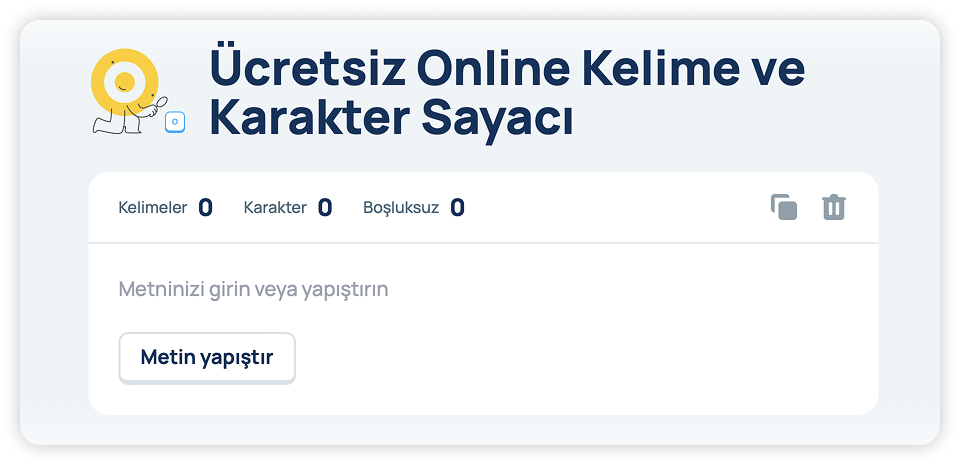
Böyle bir kelime sayacı Ratatype'ta mevcuttur. Farklı diller için çalışır: İngilizce, Almanca, İspanyolca, Portekizce vb. ve kelimeleri, karakterleri ve boşluksuz karakterleri saymanıza olanak tanır. Sadece içine metin yazmayı veya hazır metin yapıştırmayı deneyin ve ne kadar basit ve hızlı olduğunu kendiniz görün.
Ratatype'ın kelime hesaplayıcısını hemen yer işaretlerinize eklemenizi öneririz, böylece her zaman elinizin altında olur.
Google Docs'ta kelimeleri nasıl sayarsınız
Google Docs editöründe çalışmaya alışkınsanız, burada da bir karakter hesaplayıcı kullanabilirsiniz. Menüde «Araçlar»a tıklayın ve «Kelime sayısı»nı seçin. Ayrıca yazarken ekranda kelime sayısını gösterme özelliğini de etkinleştirebilirsiniz.
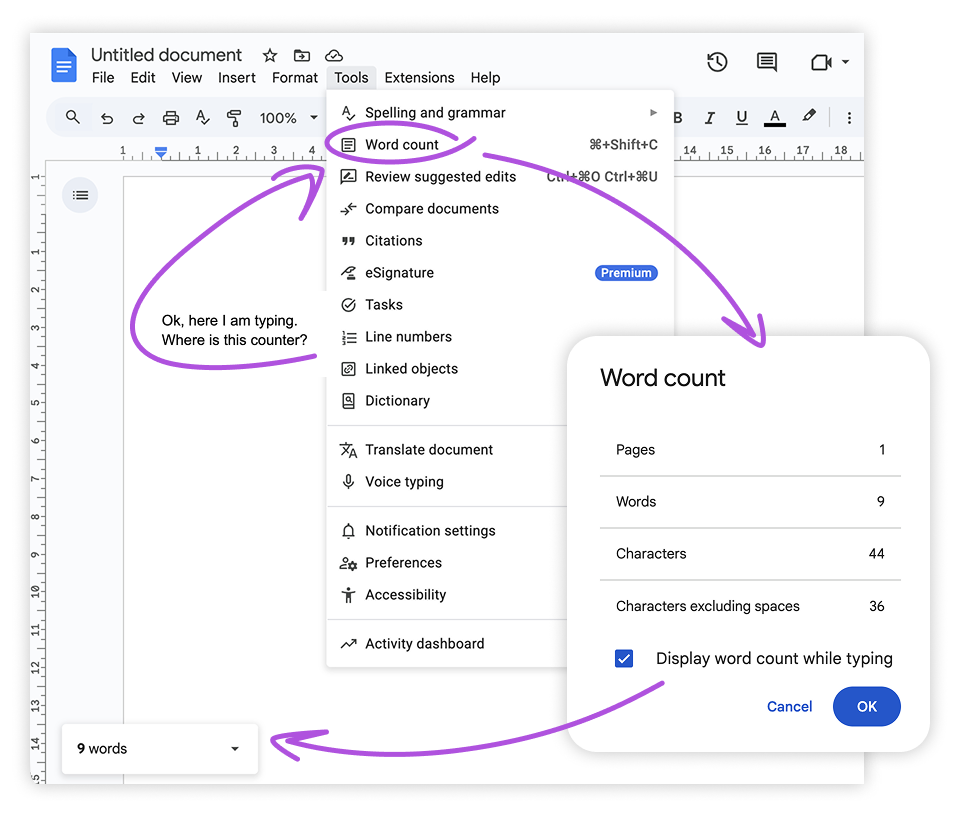
Google Docs'ta çalışmıyorsanız ve başka bir kaynaktan gelen metni kontrol etmek istiyorsanız, yeni bir belge oluşturmanız gerekeceğinden bu, çevrimiçi kelime hesaplayıcı kadar kullanışlı olmayabilir. Ancak hizmetin düzenli kullanıcıları için harika bir yardımcıdır.
Word'de kelimeleri nasıl sayarsınız
Microsoft Word'de kelime ve karakter saymak oldukça basittir. Yazarken, kelime sayısı alt panelde görüntülenir. Karakter sayısını da görmek istiyorsanız, alt menüye sağ tıklayın ve listeye karakter sayısı görüntülemesini ekleyin.
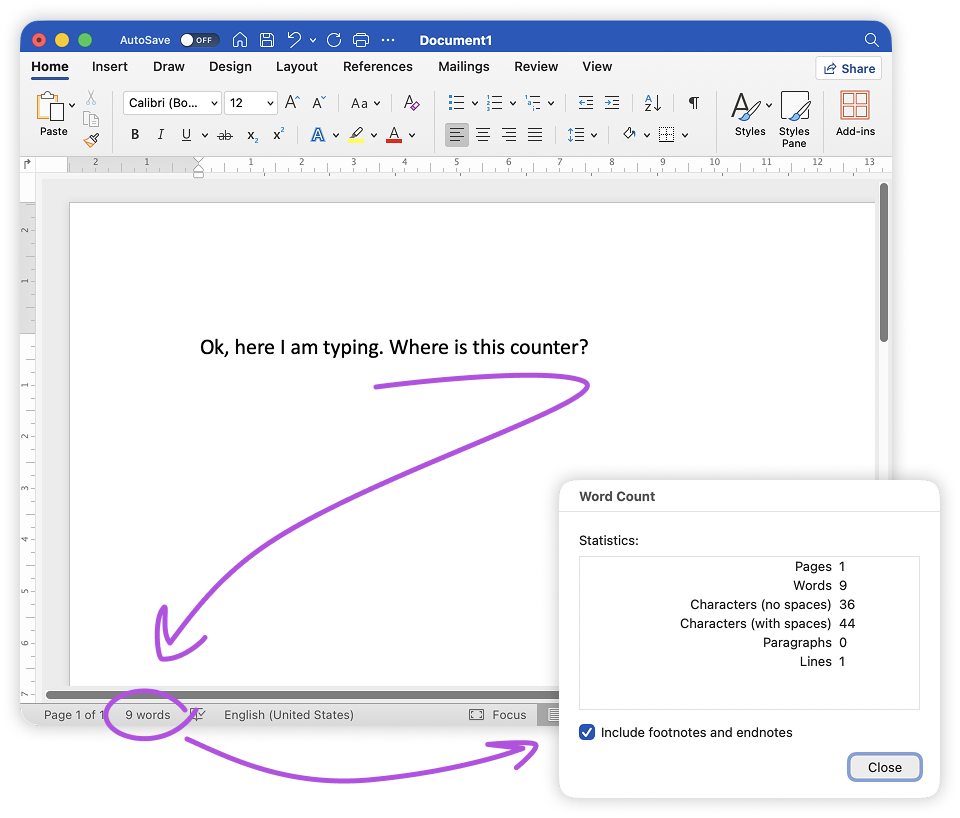
Seçili metinde kaç karakter ve kelime olduğunu öğrenmek istiyorsanız, üst menüdeki «Gözden Geçir» düğmesine tıklayın ve «Kelime Sayısı»nı seçin.
Kelime ve karakter saymak için hangi aracı seçmelisiniz
Bir metindeki karakterleri veya kelimeleri hızlıca saymak istiyorsanız ve ne Google Docs editöründe ne de Word'de çalışıyorsanız, çevrimiçi kelime hesaplayıcı en uygun seçimdir. Metni kopyalayın, kelime sayacına yapıştırın — ve işlem tamam!
Bir editörde çalışmaya alışkınsanız, her zaman yerleşik karakter sayma özelliklerini kullanabilirsiniz.
Sizin için en iyi olanı seçin ve Ratatype'ta sadece bir metindeki kelime ve karakter sayısını öğrenmekle kalmayıp, aynı zamanda on parmak yazma öğrenebileceğinizi unutmayın.