Captain Ratatype

Ekran görüntüsü nasıl alınır ve bilgisayarda kaybolmaz — ipuçlarını sizinle paylaşıyoruz.
Mac'ta Ekran Görüntüsü Nasıl Alınır
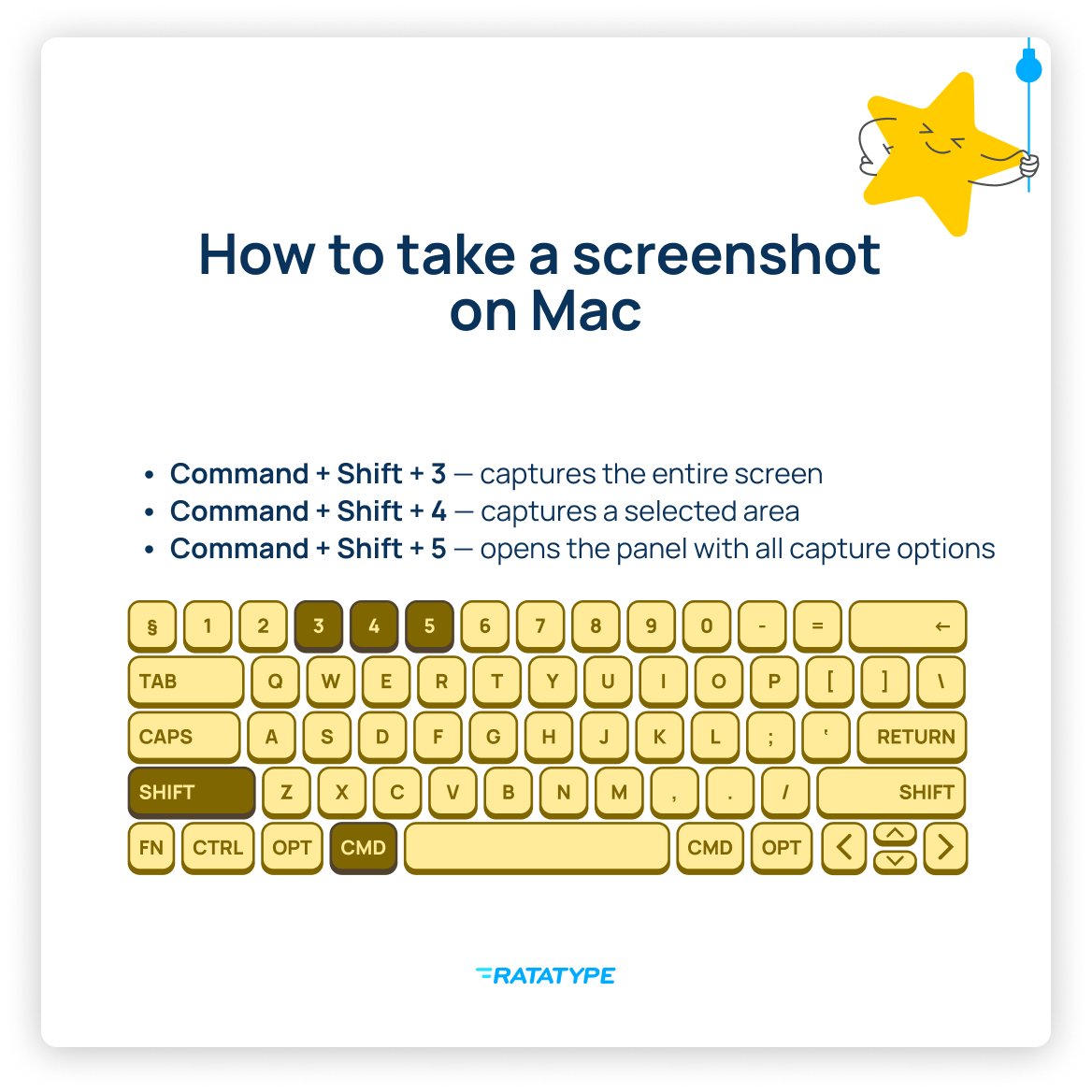
Apple cihazı kullanıyorsanız, ekran görüntüsü ve ekran kaydı için klavye kısayollarını içeren pratik bir kopya kağıdı:
- Cmd +Shift +3 — tüm ekranın görüntüsünü alır. Görsel daha sonra kullanmak üzere masaüstüne kaydedilir.
- Cmd +Shift +4 — seçilen bir alanın görüntüsünü alır (imleç artı işaretine dönüşür; ekranın hangi bölümünü yakalamak istediğinizi belirleyin).
- Cmd +Shift +4, ardındanBOŞLUK — belirli bir pencerenin ekran görüntüsü. Belirli bir görüntüyü paylaşmanız gerektiğinde kullanışlıdır.
- Cmd +Shift +5 — tüm seçenekleri içeren bir panel açar (alan, pencere, tam ekran, ekran kaydı).
Control tuşuyla:
Yukarıdaki herhangi bir kombinasyona Control ekleyin — ekran görüntüsü dosya olarak kaydedilmek yerine panoya kopyalanır. Örneğin: Cmd +CTRL +Shift +3. Ardından istediğiniz yere yapıştırabilirsiniz — klasöre, mesaja veya e-postaya.
Windows'ta Ekran Görüntüsü Nasıl Alınır
Windows kullanıcılarına yardımcı olacak ekran görüntüsü klavye kısayollarını derledik:
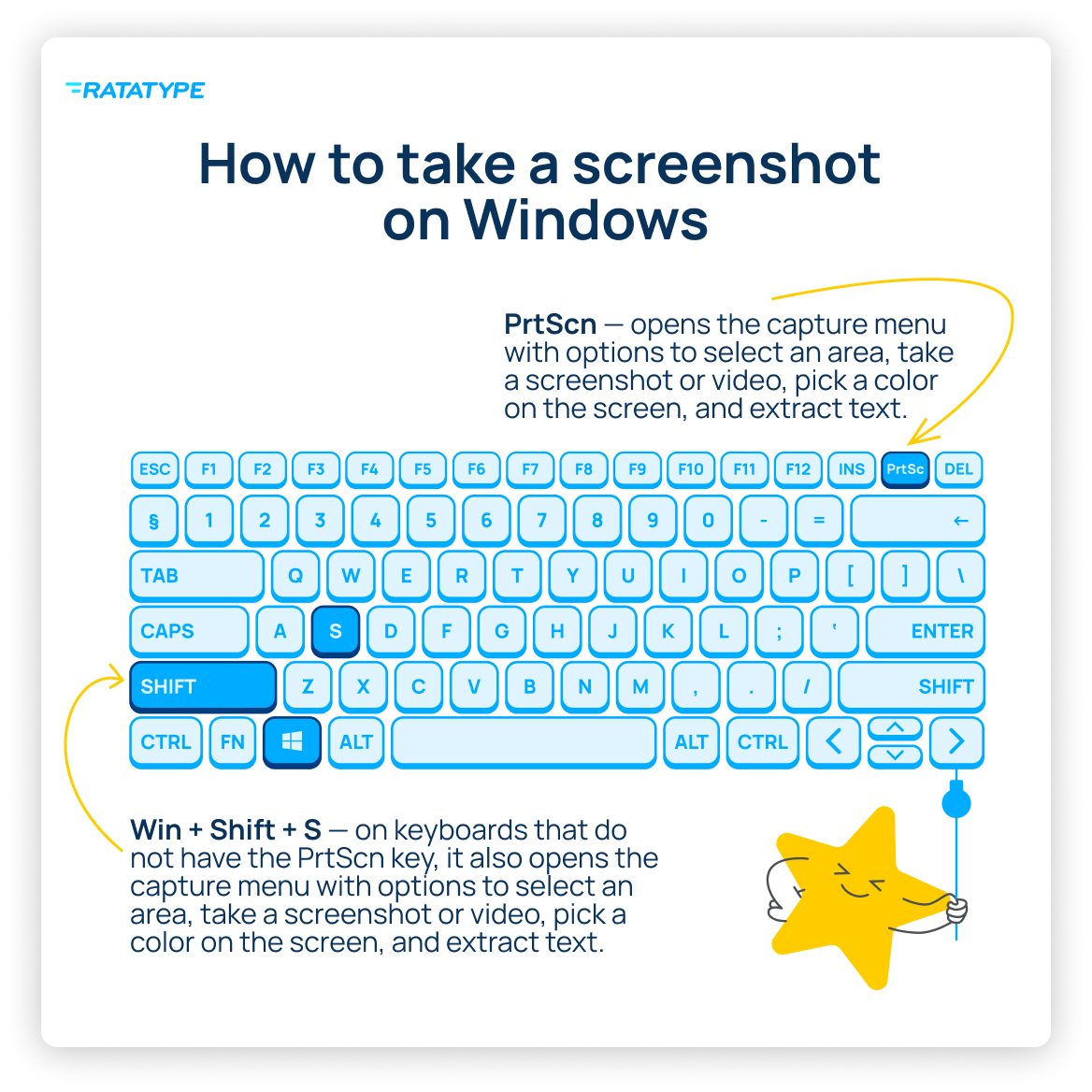
- PrtScn — tüm ekranı yakalar; dosya panoya kopyalanır. Yeni sürümlerde alan seçimi, fotoğraf veya video, renk algılama ve metin tanıma seçenekleri içeren bir ekran görüntüsü menüsü de açar.
- Win +Shift +S — PrtSc tuşu olmayan klavyelerde de alan seçimi, fotoğraf veya video, renk algılama ve metin tanıma seçenekli ekran görüntüsü menüsünü açar.
- Win +Fn +PrtScn — tam ekran görüntüsü, otomatik olarak «Resimler/Ekran Görüntüleri» klasörüne kaydedilir.
Yerleşik programlar:
Ekran Alıntısı Aracı (Snipping Tool) — Başlat → «Ekran Alıntısı Aracı» bir alan, pencere veya tam ekran seçmenize ve görüntüyü hemen düzenlemenize olanak tanır.
Herhangi bir işletim sisteminde ekran görüntüsü almak bu kadar kolay ve hızlı. Peki en çok hangi görüntüyü görmek istediğimizi biliyor musunuz? Klavye eğitmenimizdeki öğrenme sonuçlarınızın ekran görüntüsünü.
O hâlde ekran görüntüsü almak kadar hızlı yazmayı öğrenelim. Bir, iki, üç — haydi başlayalım!